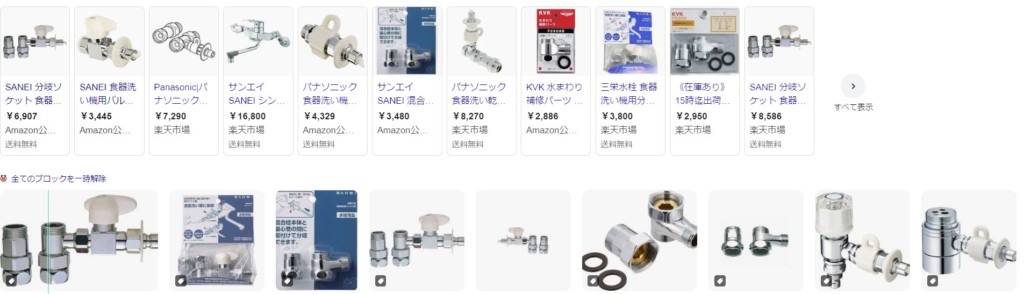
これはTOTOの壁付き混合栓ですが、黄色の◯で囲んだ部分の袋ナットのネジの規格が「W28山18」という規格なのでKVKやSANEIの規格「G1/2」と合わないので水栓を取り替えるときに確認しないといけません。

こんな感じで、分岐水栓を入れ込むときは、メーカーを確認して、それぞれにあったものにしないと、追加のアダプターが必要になったり、収まりがブサイクになったりします。
水道工事店向け建築資材取扱販売店
これはTOTOの壁付き混合栓ですが、黄色の◯で囲んだ部分の袋ナットのネジの規格が「W28山18」という規格なのでKVKやSANEIの規格「G1/2」と合わないので水栓を取り替えるときに確認しないといけません。
こんな感じで、分岐水栓を入れ込むときは、メーカーを確認して、それぞれにあったものにしないと、追加のアダプターが必要になったり、収まりがブサイクになったりします。

「Authenticate(認証)」というのは、「この人が本当に本人かどうかを確認すること」です。「~er」が付くと「それをするもの」って意味にりますから、「Authenticator」は「認証を行うもの」という意味になります。
でも、アプリの名前としては「認証アプリ」とか「認証ツール」って言ったほうが分かりやすいかもしれません。
例えば、Microsoft Authenticatorは、「本人確認を手伝うアプリ」みたいなものです。だから「あなたが本当に本人かどうか」をスマホでしっかりチェックして、安心してログインできるようにしてくれるのです。
実印は「これが私ですよ」って証明するためのハンコです。
Microsoft Authenticatorも「これが私ですよ」って証明するためのデジタル版のカギになります。
実印は誰かに盗まれて悪用されたら大変です!
Authenticatorもスマホが盗まれると同じだから、スマホにはロックをかけるのが大事です。
実印がなければ土地の売買とか重要な手続きができないのと同じで、Authenticatorも大事なアカウントにログインするのに必要になります。
でも、Authenticatorは 「デジタル」 な分だけちょっと違うところもあります
実印はハンコの形がずっと同じだけど、Authenticatorは数十秒ごとにカギ(6桁の数字)が変わります。
だから、悪い人が盗もうとしても、その数字がすぐ無効になるから安心です。
実印は専用ケースに入れて厳重に管理するけど、Authenticatorはスマホに入ってるからどこにでも持ち歩けます。
実印は役所に登録しないと使えないけど、Authenticatorは自分のスマホにアプリを入れるだけで使えます。
Authenticatorは、デジタルの世界で使う 「実印みたいな安心の証」になります。社会人になったら実印を作るのと同じように、利用を始めるといいと思います。
もちろん便利な分、スマホの管理をちゃんとするのがポイントです!責任ある人は使ったほうが間違いありません。
昔は、パスワードだけでログインできたけど、今は悪い人がパスワードを盗むことも増えてきました。それを防ぐために、 「パスワード+もう1つ別のカギ」 でログインする仕組みが広まっています。これを「2段階認証」といいます。
Microsoft Authenticatorは、この「もう1つ別のカギ」を簡単に作るアプリになります。
スマホにアプリを入れる
スマホの「アプリストア」から 「Microsoft Authenticator」 を探してインストールします。
起動してアカウントを登録する
最初だけ、あなたが使ってるパソコンやサービス(Microsoftや他のサービス)の設定画面でQRコードを出して、それをスマホで「カシャッ」とスキャンする。
→ これでスマホに「ログインのカギ」が入ります。
普段通りにパスワードを入れたあと、スマホに通知が来ます。
その通知をタップして「はい、私です」を押せばログイン完了。
→ パスワードだけじゃなく、スマホを使うから安全性がアップするというわけです。
パスワードだけじゃ心配だから、スマホで守るバリアをもう一つ追加するアプリになります。
スマホに「これ、あなた?」って確認が来るから、ボタン1つ押すだけでログイン完了!
悪い人がパスワードを盗んでも、スマホがないとログインできないから安心!
通知を「ポチッ」と押すだけ だから、何かを覚えたり書いたりする必要がありません。
スマホに設定するのは最初だけ。あとはほぼ自動で動くから心配なしです。
スマートフォン
iPhoneでもAndroidでもOK!です
顔認証があれば便利だけど、指紋認証や暗証番号でも代用できるよ。
Microsoft Authenticator アプリ
スマホに無料でダウンロードして使えるアプリです。
インターネット接続
初回設定や通知を受け取るために、スマホがインターネットにつながってる必要があります。
登録したいアカウントの情報
Microsoftアカウント
(メールアドレスとパスワード)や、他の使いたいサービスのアカウント。
顔認証が使えるスマホだと、ログインの通知を受け取ったとき、 「顔を見るだけでOK!」 だから簡単です。
顔認証がなくても「暗証番号(スマホのロック解除用の数字)」や「指紋」で代わりに認証できます。
事前にバックアップを取る
Microsoft Authenticatorは、アカウント情報をスマホ以外の場所にも保存できるます。例えば、Microsoftアカウントでクラウドバックアップを設定すると、スマホを新しくしても簡単に復元できます。
設定方法:Authenticatorアプリ内の「設定」→「バックアップ」をONにする。
別のデバイスを用意しておく
他にもスマホやパソコンがある場合は、代わりのデバイスでログインできます。
緊急用のコードをメモしておく
2段階認証を設定すると、ほとんどのサービスが「リカバリーコード」という緊急用の数字をくれます。
これを紙に書いて保存しておくと、スマホがなくてもアカウントを取り戻せます。
まずは慌てずに、スマホの「紛失モード」を使います。(iPhoneなら「iPhoneを探す」、Androidなら「デバイスを探す」で場所を特定できるかも)
万が一見つからなかった場合は、新しいスマホを用意してクラウドバックアップから復元すればOKです。
アカウントの認証方法を一時的に変更
スマホが使えない場合、一部のサービスではメールや電話での認証に切り替えることができます。
確かにスマホをなくすと面倒だけど、事前準備をしておけば何とかなります。
「デジタル実印」のオーセンティケーター、インストールしておきましょう。
Googleアカウントをお持ちならGoogle Authenticatorもオススメです。
TOTOのトイレ品番検索サービス。
それが「トイレ取替ガイド 見つかるくん」なのだ。
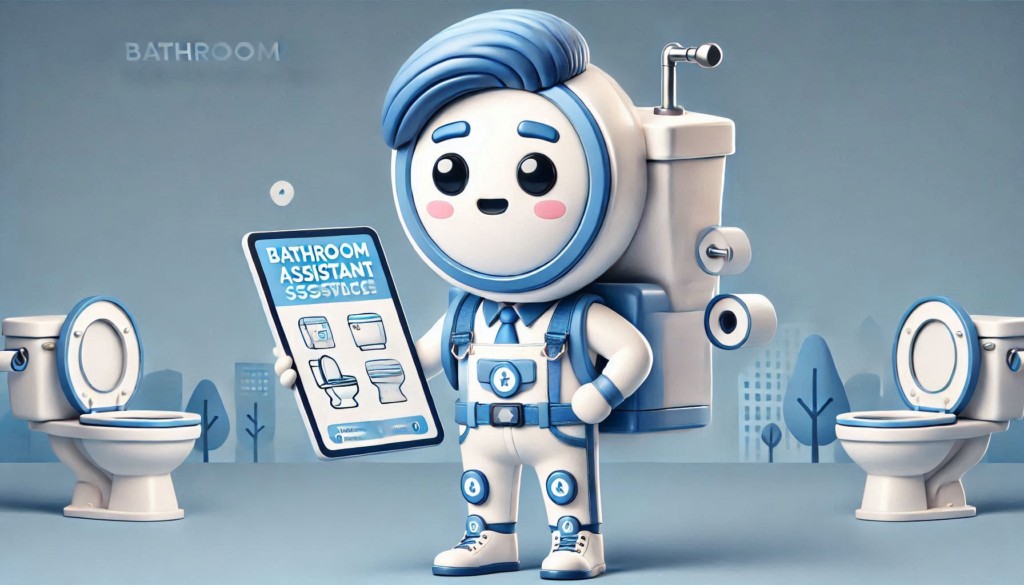
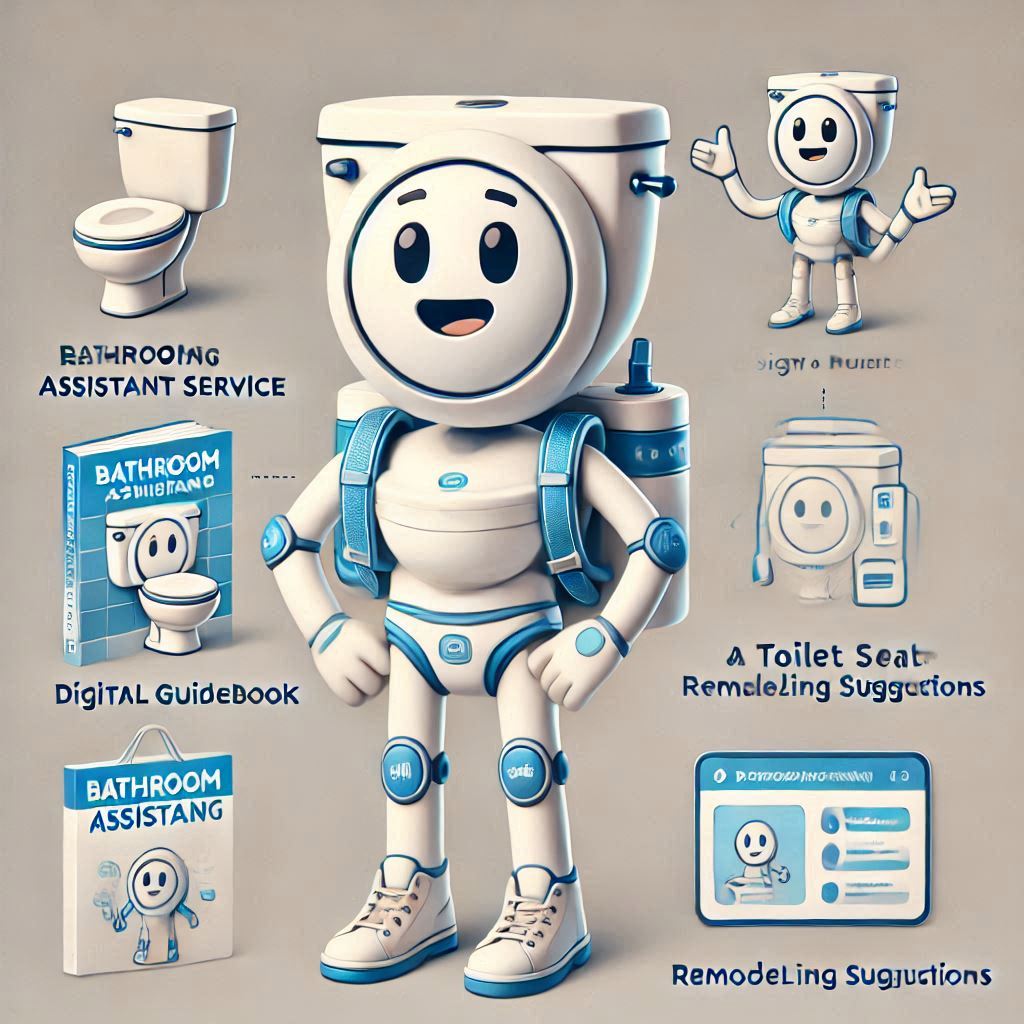
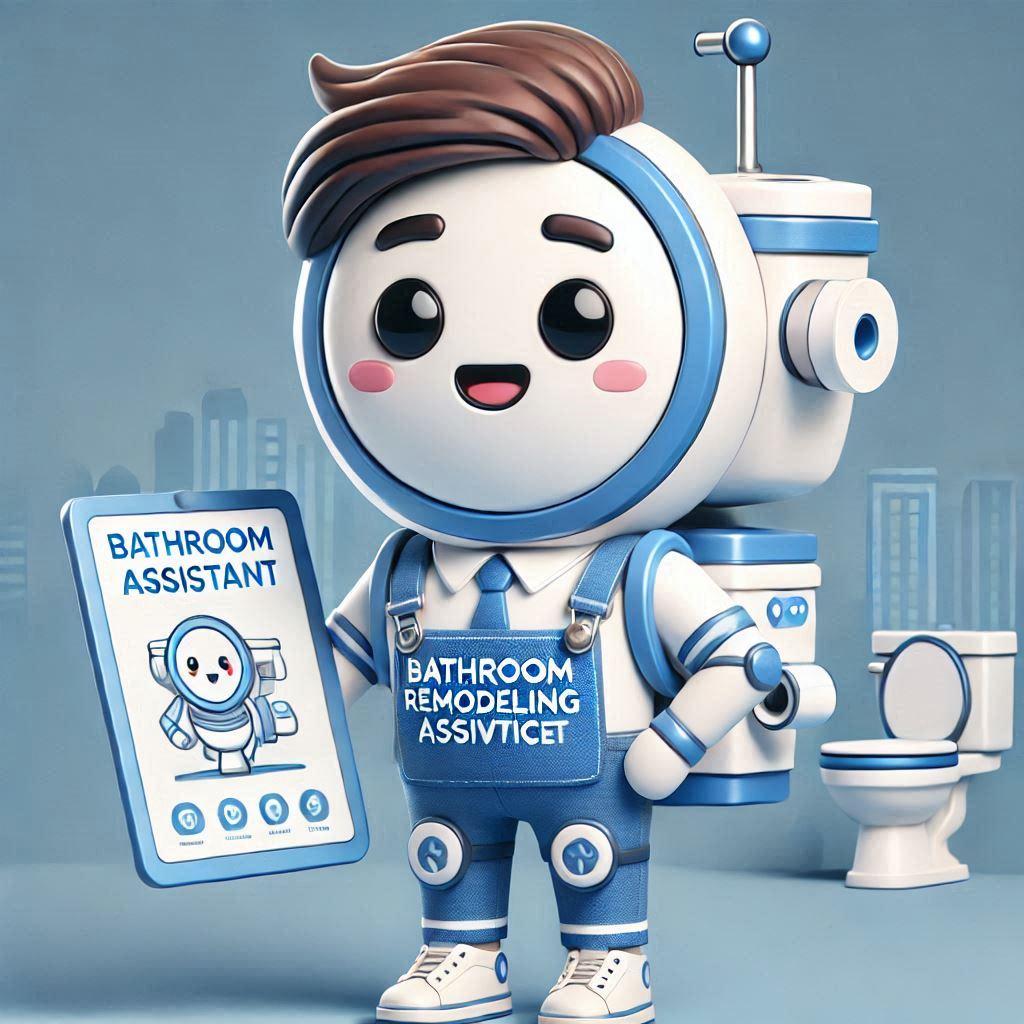
ありがちなキャラクターとかはないみたいです。
試しに画像生成AIに感がもらったらこんな感じに出力されました。
近い将来はAIボットが品番を特定してくれるようになるかも



カクダイさんの在庫問合せサービス「Kalin-pick」はもうスマホに入れましたか?
近くの在庫が表示されますし、10分ごとにデータが更新されるそうなので、重宝しますよね。
そんなKalin-pickですが、会社のパソコンでアクセスすると
「在庫検索はスマートフォンのみ対応しています。スマートフォンからアクセスしてください。」とメッセージが出て見られません。
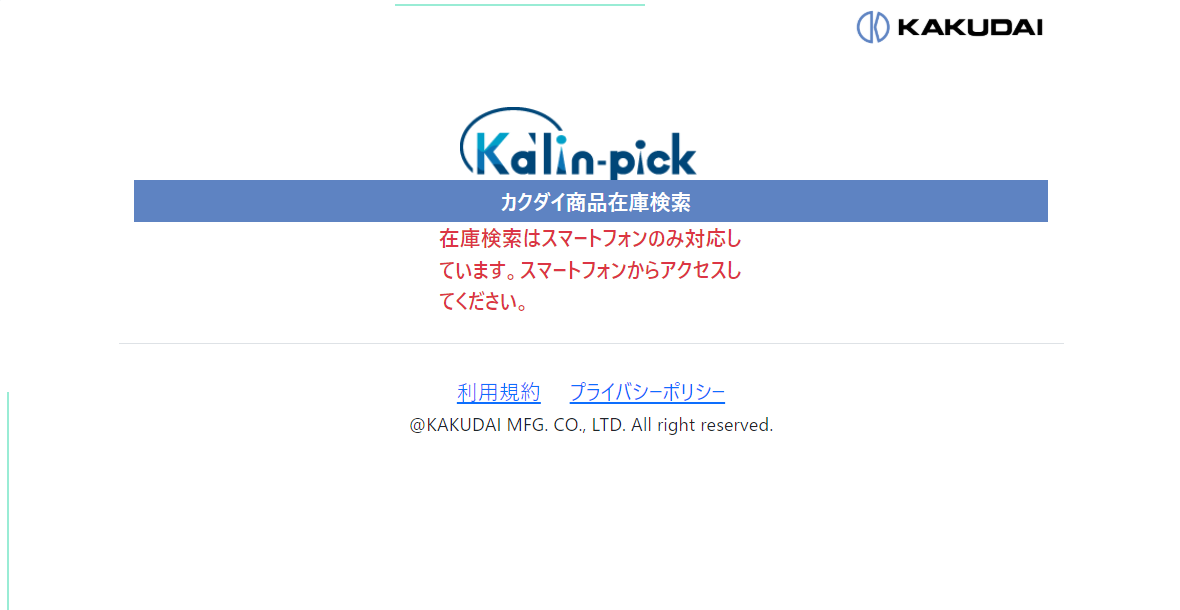
そんなときはブラウザの「デベロッパーツール」を利用すると見ることができます。
クロームでもエッジでも共通で「F12」キーを押します。
こんな感じでなんだかいろいろなソースコードが表示されます。
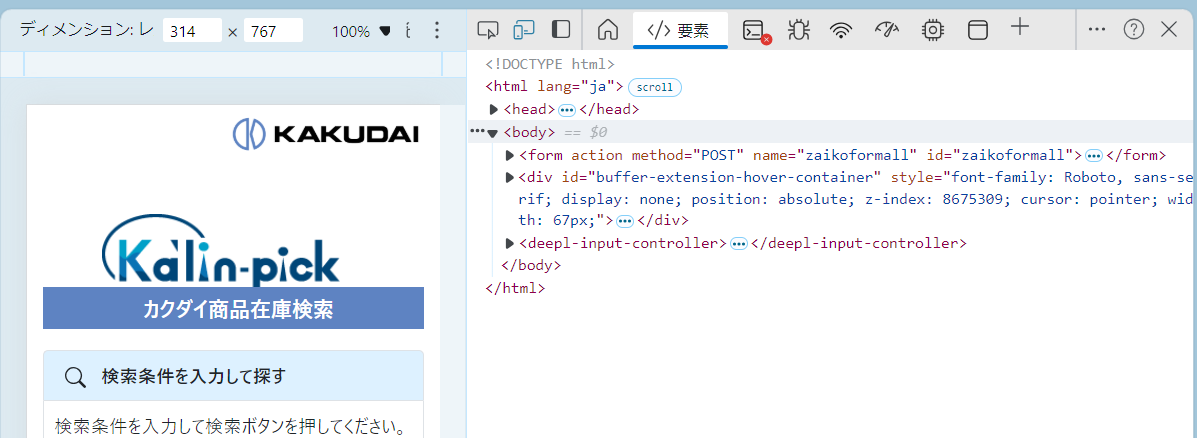
すると、スマホで見ている画面と同じように表示されます。
スマホモードになっていないときはこの「デバイス エミュレーションの切り替え」をクリックしましょう。
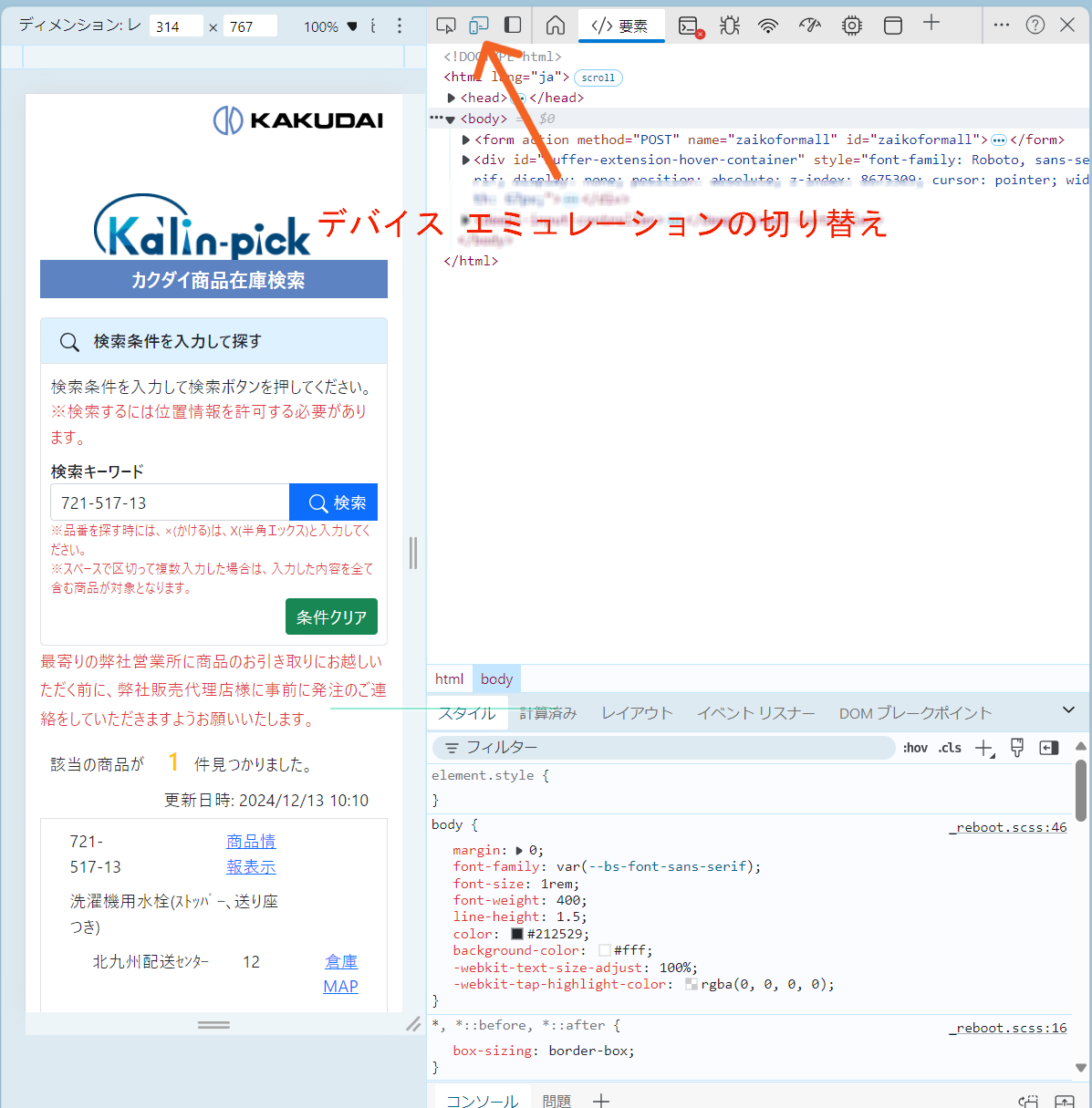
これで使えるようになりました。
もう一度「F12」キーを押すともとに戻ります。

会社のメールアドレスはいくつありますか?
金子商会では代表の「info@kanekoshoukai.net」の他に、スタッフ一人ひとりのメールアドレス、金融機関とのやりとりよ用メールアドレスなど複数のアカウントを使用しています。
常用的に並行してしようしているので、自分は基本的にThunderbirdというメールソフトを使っています。
なんといっても複数のメールアドレスを一つの画面で管理できるのが一番の魅力です。
MicrosoftのOutlookは10個以上登録できないのでこれまで使っていませんでした。
ではなぜここに来て移行しようと思ったのかというと、
Office365になってなんだかんだ環境が統合されて、
「これはOutlookを使ったほうがいいのでは?」
と感じるようになったからです。
そんなわけで、1週間ほどかけて少しずつメールアカウントの設定をしていきまして、現在8つのアカウントでOutlookを使い始めました。
慣れてないから使いにくいのですが、来年当たりにはメリットが感じられるといいなと思います。
正直なところ今現在、移行したメリットで「これはいい!」という感じはまだないのですが、スケジュールとか日程調整的なメールが来たらなんとなく使い道のよかった点が出てくるかもしれないと思います。
ちなみにここで言うOutlookというのは「新しいOutlook」のことです。
でも実際はそんなにメリットないかもしれないので、半年くらいしたらThunderbirdに戻すかもしれません。
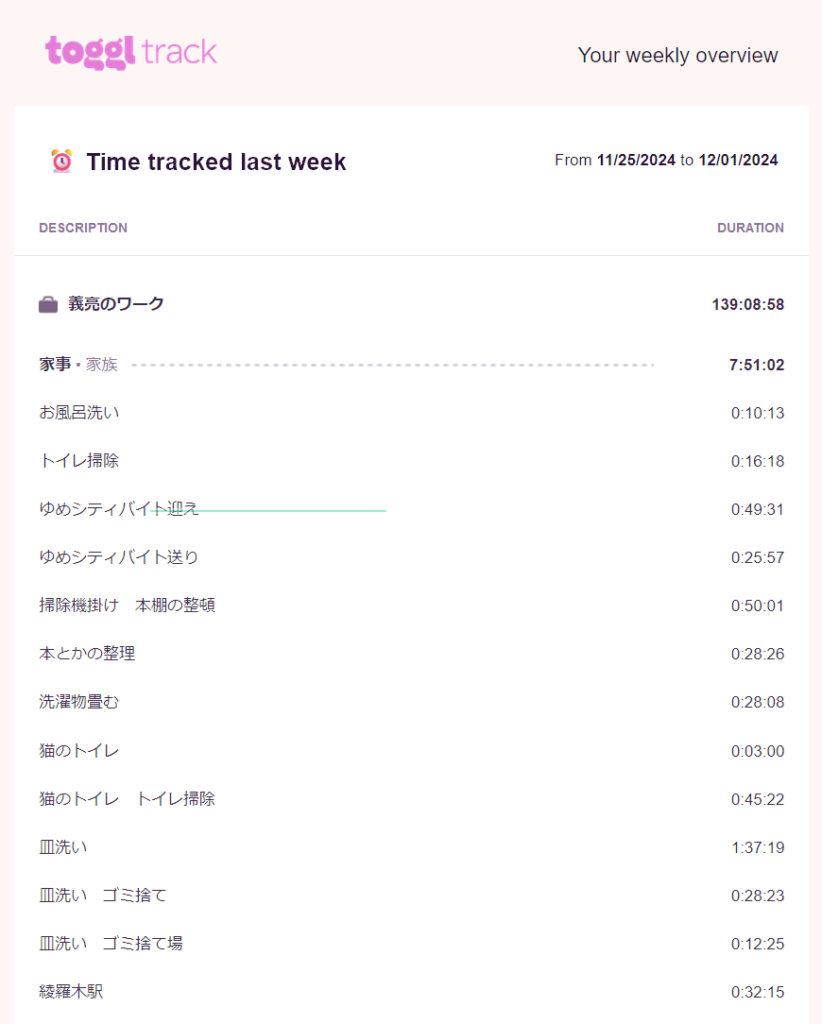
Toggl Tracjという時間管理アプリを使うようになってそろそろ3年が過ぎようとしております。
我ながらよく続いています。
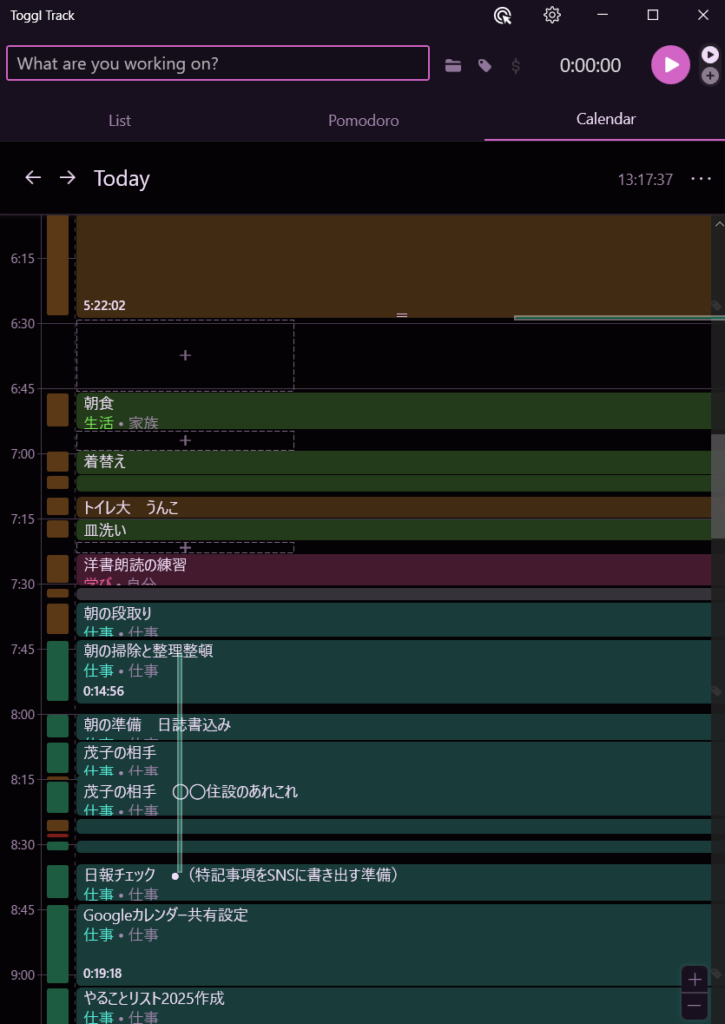
いわゆるタイムトラッキングアプリというやつで、スマホと仕事用のPCにアプリをインストールしています。
下の画像はPC用のアプリケーションですね。
例えばお風呂に入ったとします。「ふ」と入力するだけで「風呂」が出て前の記録が表示されるので、それをタップして入力するだけなので、3秒くらいです。
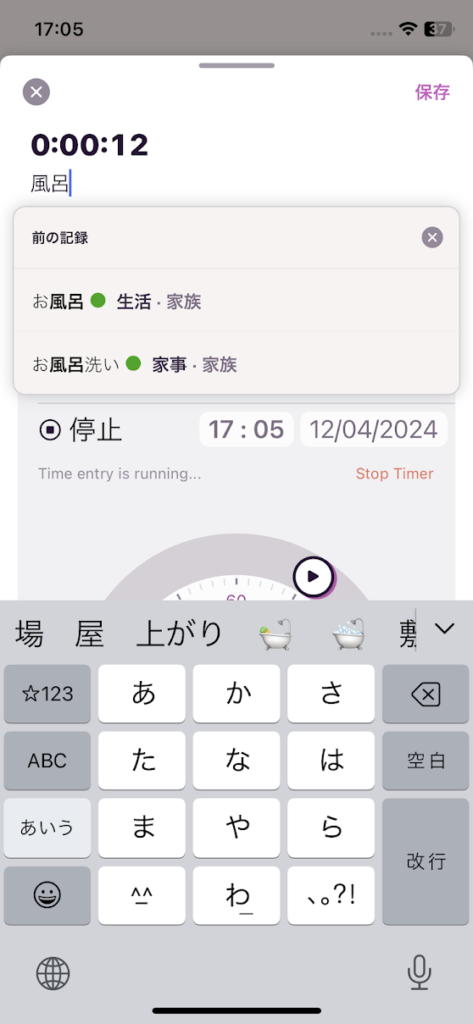
この「入力する」「終わったら停止ボタンを押す」というのはめんどくさいようなんですけれども、ToDoリストに完了チェックをしたときの、脳内麻薬が分泌されるようなちょっとした快感もあったりするんですよ。
行動を記録することで、習慣が強化されるようになるのだ。
自分は現在無料アカウントなんですが、これで十分かなと思っています。
1週間毎にレポートにまとめてくれるので、時間をいい感じに使えたかどうか分かるし、こういうレポートをみると自己承認欲求が満たされるのです。
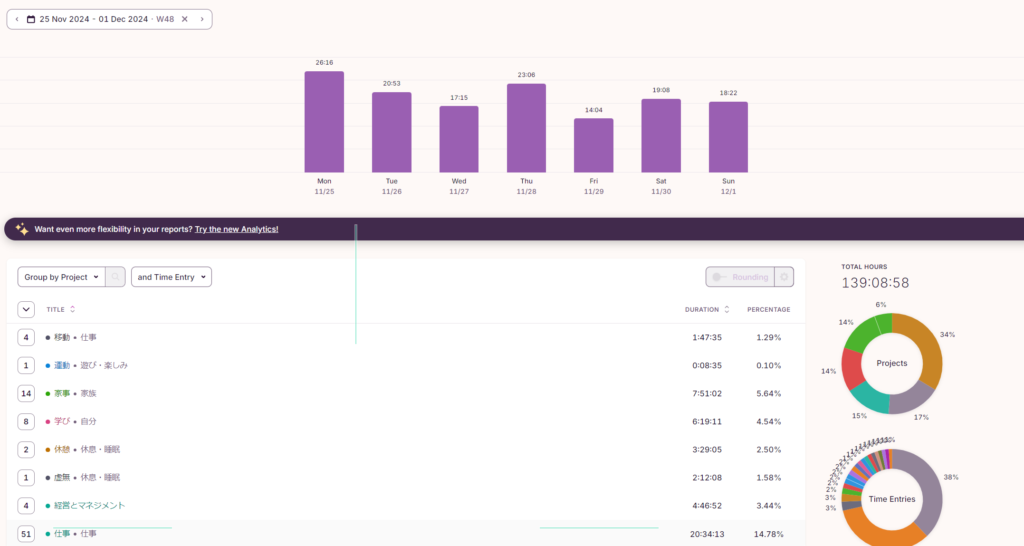
データは30日で削除されてしまうのですが、毎週メールでレポートが送られてくるので、そのログは残ります。
一週間は168時間なので、時間の合計数が150時間くらいだと、意識的に時間を使えたなーと判断することができるし、130時間に満たないときは、無意識に時間を消耗したかもと反省したりするのです。
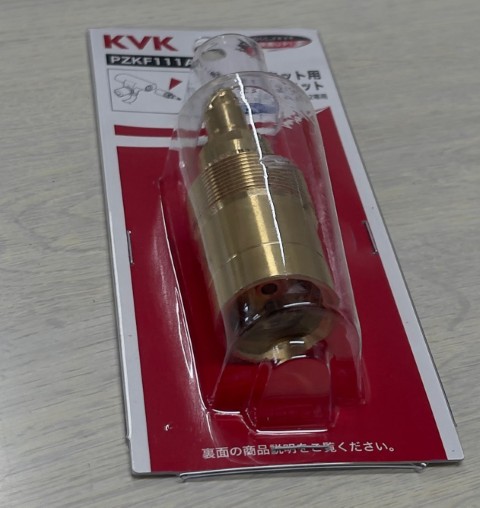
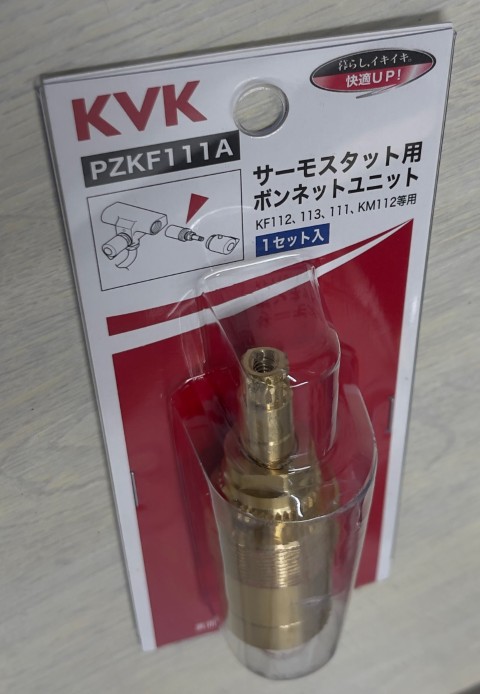
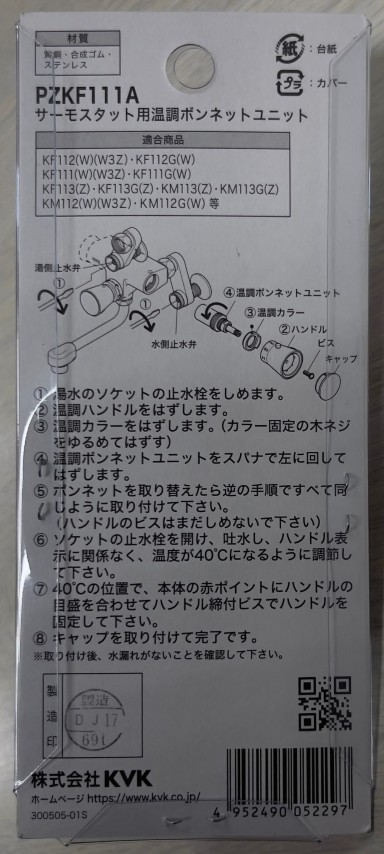
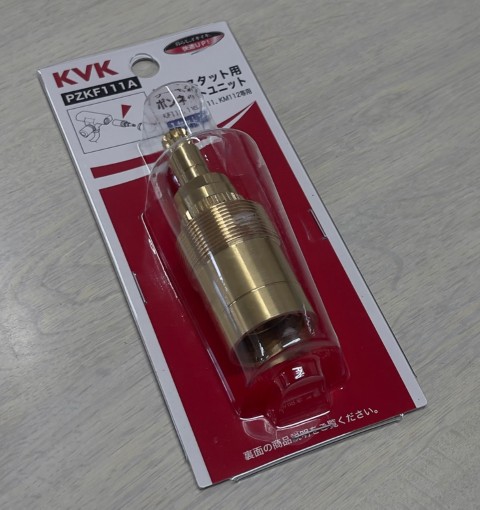
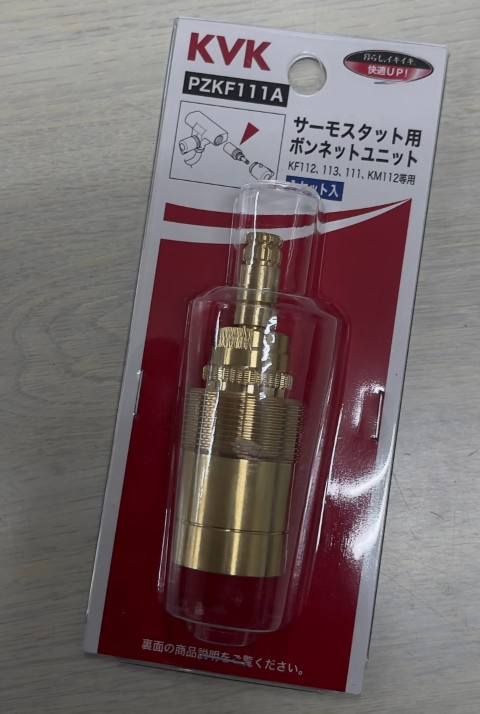
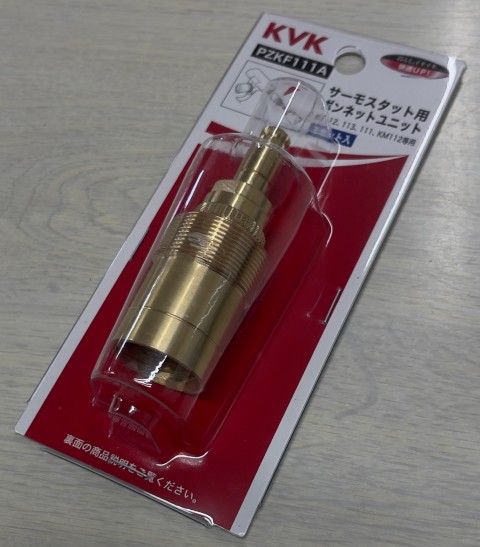
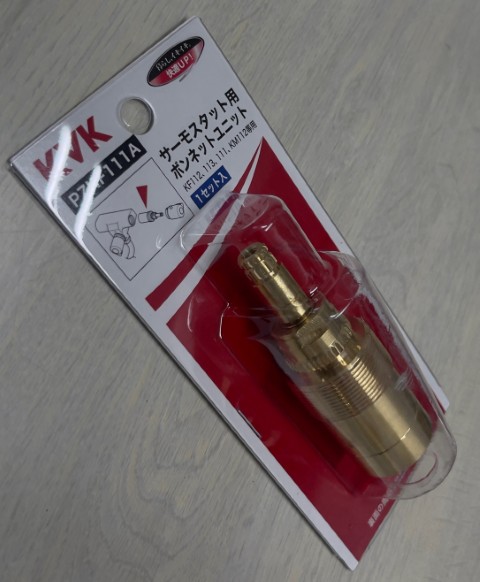
サーモスタット用温調ボンネットユニット
適合商品
KF112(W)(W3Z)・KF112G(W)
KF111(W)(W3Z)・KF111G(W)
KF113(Z)・KF113G(Z)・KM113(Z)・KM113G(Z)
KM112(W)(W3Z)・KM112G(W) 等
ちょっと中学生二人と話をする機会があって聞いてみた。
「お父さんは何の仕事しているの?なんていう会社に務めてるのかな?」
「さあ?」
「知らないです、聞いたこともない」
ふたりとも親は働いているのだが、お父さんは仕事の話はしたことがないそうだ。
サラリーマンの方というのは、家では自分の仕事について話すことは少ないのかもしれない。
家庭には仕事を持ち込まない、という姿勢だと、子どもは親がどういうところで働いているのか知る由もないのだな。
あるいは母親が父親の仕事内容や職業について子どもに話すことがなければ、子どもが父親がどんなふうに働いて、社会に貢献しているのか知ることができないのかもしれない。
子どもの方から
「お父さんの会社ってどんなところ?何の仕事をしているの?」
そう聞かれたら、どう答えるのがいいのだろうかと考えてみる。
自分の場合は自営業だし、職場も近いし、子どもも小学生の頃から立ち寄ったりしていたから、どういう仕事なのかは、なんとなく知っていたと思う。
それでも仕事の内容とかしていることについて聞かれたことはないような気がする。
そのうえで考えてみる。
「お父さんの会社ってどんなところ?何の仕事をしているの?」
うまく答えることができるかどうかわからないが、経営理念を交えながら、お客さんにどういうサービスや商品を提供して満足してもらえているか、仕事の面白いところ、大変なところ、誇りに思っているところなんかを話したいと思う。
子どもが聞いてくれて嬉しいなと感じつつ話すだろうと思うし、話したいとも思っている。
これがもし毎日いやいや出勤していたり、やめたくてたまらなかったり、我慢していたりして転職を常に考えている状態だったりすると、もしかしたら聞かれても話したいとは思わないかもしれない。
働く、労働する、社会に貢献する、商品であれサービスであれ何かを作り出しているなら、それを見せたいと思う。
自分がやっていること、してきたことの成果、それが仕事そのものなのだから、それを子どもに見せたときに、きっと子どもに褒められたりすごいと感心されれば、やはり嬉しいだろうと思うからだ。
中学生二人に言った。
「今日、家に帰ったら、お父さんに仕事の話をしてみてごらん。お父さんきっと嬉しいと思うし、いろいろ話してくれるんじゃないかな。」
Googleが設立されたのが1998年。
その頃に生まれた子どもが2024年現在26歳になってるということです。
で、1998年頃に中学・高校生だった世代、つまり、そのころ13~18歳だった人たちが、社会に出て、それなりの中堅どころになる時代が、40代前半になってます。
それなりに責任のある立場になってはいるものの、多くの大企業ではまだまだ上の世代から押さえつけれれていると言うか、経営に口を出せる立場ではなかったりするのではないでしょうか。
その世代が、上に立つのがあと10年か20年後くらいになるので、2035年までの労働環境や就業観と2050年のものでは大きく変化するのかもしれない。
入社したときに電卓やそろばんを使っていた世代と、コンピューターを普通に使っている人だと仕事の仕方が違う。
社会的には、会社につとめるというか、どういう業務で付加価値を生み出すのが本質的な「労働生産性」につながるのか変わってくるのかもしれない。
労働生産性を上げたり付加価値を生み出すのに、学んだことが果たして役にたつものなのか。そういうことを考えたりする必要もあるのではないだろうかと思ったり。
二極化する価格
無料サービス:
ユーザー獲得: 大量のユーザーを集め、ネットワーク効果を生み出す。
データ収集: ユーザーの行動データを収集し、新たなサービス開発や広告に活用する。
プラットフォーム構築: 将来的に有料サービスへの誘導や、周辺サービスとの連携を図る基盤を作る。
有料サービス:
高品質なサービス: より高度な機能、カスタマイズ、サポートを提供することで、無料サービスでは得られない満足感を提供する。
限定性: 一般には公開されない情報やコンテンツを提供することで、希少価値を高める。
コミュニティ: 同じ価値観を持つユーザー同士が交流できる場を提供し、帰属意識を高める。
無料サービス:
手軽さ: 気軽に試せるため、新規顧客の獲得に繋がる。
便利さ: 日常生活に溶け込むような、身近なサービスを提供する。
有料サービス:
特別感: 特別な体験や特典を提供することで、顧客の満足度を高める。
ブランドイメージ: 高品質なサービスを提供することで、ブランドイメージを向上させる。
無料サービス:
幅広い層へのアプローチ: 広く浅く顧客にアプローチし、潜在顧客の発掘に繋げる。
有料サービス:
特定の層への特化:
特定のニーズを持つ顧客に対して、きめ細やかなサービスを提供する。
二極化が生み出すメリット
顧客基盤の拡大:
幅広い層の顧客を獲得できる。
収益源の多様化:
無料サービスと有料サービスで異なる収益源を確保できる。
競合との差別化:
ユニークな価値を提供することで、競合との差別化を図ることができる。
生産財市場における二極化価格設定
生産財市場においても、消費財市場と同様に二極化価格設定が見られるケースは多くあります。しかし、その背景や付加価値の源泉は、消費財とは異なる側面も存在します。
生産財市場における二極化価格設定の背景
カスタマイズの必要性:
生産財は、顧客の特定のニーズに合わせてカスタマイズされることが多く、その複雑さや特異性によって価格が大きく変動します。
技術革新:
新しい技術や素材の導入によって、生産性が向上し、価格が低下する一方で、高度な技術力やノウハウが必要な製品は高価格となる傾向があります。
サプライチェーンの複雑さ:
多数の部品や素材からなる製品の場合、サプライチェーンの安定性やリスク管理が価格に大きく影響します。
顧客の購買決定プロセス:
生産財は、技術的な評価やコストパフォーマンスの比較など、複数の要素を考慮して購入されるため、価格だけでなく、品質、納期、サポート体制なども重要な要素となります。
生産財における付加価値の源泉
高品質・高性能:
顧客の生産性を向上させ、製品の品質を高めるための高品質・高性能な製品は、高価格でも需要があります。
納期厳守:
生産ラインの停止を最小限に抑えるため、納期厳守は不可欠であり、そのための体制構築にはコストがかかります。
カスタマイズ能力: 顧客のニーズに合わせたカスタマイズ能力は、競争優位性を生み出す重要な要素です。
技術サポート:
複雑な製品の導入や運用を支援するための技術サポートは、顧客満足度を高め、リピートに繋がります。
サプライチェーンの安定性:
供給が安定していることは、顧客にとって大きな安心感を与えるため、高価格でも選ばれることがあります。
生産財市場における二極化価格設定の事例
機械工具:
低価格な汎用工具と、高精度・高機能な専用工具
産業用ロボット:
低価格な汎用ロボットと、高度なプログラミングが可能な高性能ロボット
生産管理システム:
シンプルな機能のシステムと、高度なシミュレーションやAIを搭載したシステム
生産財市場における二極化価格設定の課題
価格透明性の低さ:
カスタマイズや技術的な要素が複雑に絡み合うため、価格比較が難しく、顧客にとっての意思決定の障壁となることがあります。
中小企業の参入障壁:
高度な技術や設備投資が必要なため、中小企業の参入が難しく、市場が寡占化しやすいという側面もあります。
まとめ
生産財市場における二極化価格設定は、消費財市場と同様、顧客の多様なニーズに応えるための戦略として活用されています。しかし、生産財は、製品の複雑さや技術的な要素が強く、価格決定に影響を与える要因も多岐にわたります。
企業は、自社の強みを活かし、顧客のニーズを的確に捉えることで、二極化価格設定を効果的に活用し、競争優位性を確立することができます。
商品コードを登録するときに2つのやり方があるとします。
(1)「FUTA-20A」という商品コードを設定しておいて、A社から仕入れた商品もB社からの仕入商品も同じ品番で運用するやり方。
(2)「FUTA-A-20A」はA社からの仕入、「FUTA-B-20A」はB社からの仕入商品。
「FUTA-A-20A」も「FUTA-B-20A」も見た目は同じで規格品なのでエンドユーザーにとっては見分けがつかないし、どちらでも差がない。
(1)単一の商品コード「FUTA-20A」を用いる場合
メリット
シンプルで管理しやすい: 商品コードが統一されるため、データ管理や検索が容易になる。
エンドユーザーへの分かりやすさ: 商品コードが一つなので、エンドユーザーにとっては混乱なく商品を認識できる。
在庫管理の効率化: 同じ商品コードの在庫を一括で管理できるため、在庫管理の効率化が期待できる。
デメリット
仕入先を区別できない: どの仕入先から仕入れた商品かが分からなくなるため、品質管理や価格交渉など、仕入先ごとの情報が必要な場合に不便が生じることがある。
履歴管理が難しい: 同じ商品コードの商品が複数回仕入れられている場合、どの仕入れがいつ行われたのかを特定するのが難しくなる。
(2)仕入先を区別する商品コード「FUTA-A-20A」「FUTA-B-20A」を用いる場合
メリット
仕入先を明確に区別できる: 商品コードから仕入先がすぐに分かるため、品質管理や価格交渉などの際に役立つ。
履歴管理が容易: 仕入先ごとの履歴を細かく管理することが可能。
トラブル発生時の対応: 特定の仕入先からの商品に問題が発生した場合、迅速に対応することができる。
デメリット
商品コードが複雑になる: 商品コードが長くなり、管理が煩雑になる可能性がある。
エンドユーザーが混乱する可能性: 商品コードが複数あることで、エンドユーザーが混乱してしまう可能性がある。
どちらを選ぶべきか?
どちらの方法を選ぶかは、以下の点を考慮して決定する必要がある。
仕入先ごとの管理の必要性: 品質管理、価格交渉、履歴管理など、仕入先ごとの情報が必要な場合は、(2)の方法が適している。
在庫管理の複雑さ: 複数の仕入先から同じ商品を仕入れている場合、(2)の方法では在庫管理が複雑になる可能性がいる。
エンドユーザーへの分かりやすさ: エンドユーザーが商品コードを意識する必要がない場合は、(1)の方法が適しています。
その他考慮すべき点
将来的な拡張性: 今後、他の仕入先から同じ商品を仕入れる可能性がある場合は、(2)の方法のように仕入先を区別できる商品コードを設定しておく方が柔軟に対応できます。
システムとの連携: 現在のシステムがどちらの方式に対応しているかを確認する必要があります。
まとめ
業務規模が小さい場合や取り扱い商品が少ない場合は(1)のパターンでも運用はできるけれども、将来性や今後の展開、拡張性を考えた場合は(2)の運用方式をしたほうがよい。